Jupyter Notebook — 데이터 분석 및 통계
최신 도구 가이드 / 데이터 분석 및 통계 / jupyter.html
브라우저에서 코드·시각화·설명을 한 문서에 섞어 작성하는 대표 데이터 분석·교육 환경입니다.
기본 정보
| 프로그램 이름 | Jupyter Notebook (주피터 노트북) |
|---|---|
| 한 줄 소개 | 브라우저에서 코드·시각화·설명을 한 문서에 섞어 작성하는 대표 데이터 분석·교육 환경입니다. |
| 개발·유지 | Project Jupyter (LF Charities) |
| 공식 홈페이지 | https://jupyter.org/ |
| 공식 문서 | https://jupyter-notebook.readthedocs.io/ |
| 공식 다운로드 | https://jupyter.org/install |
| 지원 운영체제 | Linux, macOS, Windows (Python 3 이상) |
| 라이선스 | BSD-3-Clause |
| 안정 버전 | 7.6.3 (2026-09-21 출시) — 확인일 2026-10-18 |
| GitHub 저장소 | https://github.com/jupyter/notebook |
| 분류 | 데이터 분석 및 통계 (태그: 데이터 분석, 노트북, Python, 교육, 시각화) |
이 프로그램은 무엇인가?
Jupyter Notebook은 브라우저에서 코드 셀을 실행하고, 그 결과(표·그래프·이미지)와 설명 문서를 한 파일(.ipynb)에 함께 담는 환경입니다. Python을 비롯해 R·Julia 등 다수 언어를 지원하며, 데이터 분석·머신러닝 실습·교육에서 표준 도구로 쓰입니다.
실행 결과가 셀 아래에 남아 재현 가능하고, 마크다운 셀로 분석 과정을 문서화할 수 있습니다. JupyterLab은 차세대 인터페이스이며, Notebook 7.x는 그 기반 위에서 동작합니다.
어떤 문제를 해결하는가?
- ('데이터 분석에서', '분석 과정과 결과를 하나의 문서로 공유해야 할 때', '코드·결과·설명이 셀 단위로 묶여 공유 가능합니다.')
- ('교육·실습에서', '학생·초심자가 코드를 돌려 보며 배울 때', '셀 단위 실행으로 실패 지점이 분리됩니다.')
- ('프로토타입에서', '모델·시각화를 빠르게 검증해야 할 때', '실행 흐름을 그대로 기록해 재현할 수 있습니다.')
주요 기능
인터랙티브 셀 실행
코드 셀을 순차·부분 실행하며 결과 확인
- 활용 상황: 탐색적 분석
- 얻는 결과: 중간 결과를 보고 다음 셀 작성
- 제한 사항: 전역 상태 관리에 주의(순서 지키는 실행 필요).
마크다운·수식
텍스트·LaTeX 수식·이미지로 문서화
- 활용 상황: 분석 보고
- 얻는 결과: 코드 없는 설명 섹션 작성
- 제한 사항: 매우 긴 문서는 Jupyter Lab·별도 문서 도구가 나을 수 있음.
커널·다언어
Python·R·Julia 등 커널 교체 지원
- 활용 상황: 다언어 환경
- 얻는 결과: 하나의 노트북으로 여러 언어 사용
- 제한 사항: 커널 설치·버전 관리가 필요합니다.
대화형 시각화
matplotlib·plotly 등 결과를 셀 바로 아래에 표시
- 활용 상황: EDA·보고
- 얻는 결과: 그래프와 코드를 한 화면에서 확인
- 제한 사항: 대용량 데이터는 메모리 주의.
설치 및 실행
pip (Linux/macOS/Windows)
Python 환경에서 notebook 패키지를 설치합니다.
python3 -m pip install notebook
jupyter notebook --version
conda
Anaconda·Miniconda 환경에서도 설치됩니다.
conda install -c conda-forge notebook서버 배포
원격 서버에서 노트북 서버를 띄워 브라우저로 접속합니다.
jupyter notebook --ip=0.0.0.0 --no-browser
# 브라우저에서 서버 IP:8888 접속
실제 사용 예제
노트북 시작
작업 디렉터리에서 notebook을 실행하면 브라우저 UI가 열립니다.
$ cd ~/analysis
$ jupyter notebook
# 브라우저에서 http://localhost:8888 접속
첫 셀 실행
빈 셀에 코드를 입력하고 Shift+Enter로 실행합니다. 결과가 셀 아래에 표시됩니다.
import pandas as pd
df = pd.read_csv('sales.csv')
df.head()
공유·저장
.ipynb 파일로 저장해 Git에 올리거나 공유합니다. nbconvert로 HTML·PDF로도 내보낼 수 있습니다.
File > Save and Checkpoint
$ jupyter nbconvert --to html analysis.ipynb
장점과 한계
장점
- 무료·오픈소스(BSD) — 학습·연구·업무 폭넓게 사용 가능
- 코드·결과·문서가 한 파일로 묶여 공유·재현이 쉬움
- 다언어 커널·시각화 생태계가 풍부
- 브라우저 기반이라 원격 서버에서도 동일하게 사용
사용 전에 고려할 점
- 노트북 상태(전역 변수) 관리가 느슨해 재현성 저하 위험이 있습니다.
- 대규모 프로덕션 파이프라인은 별도 도구(스케줄러·배치)가 필요합니다.
- 비대형 노트북은 Git diff·리뷰가 어렵습니다.
비슷한 프로그램과 비교
| 프로그램 | 특징 | 이런 경우에 적합 |
|---|---|---|
| JupyterLab | 차세대 통합 인터페이스(Notebook 포함) | 멀티탭·파일 탐색이 필요한 환경 |
| Google Colab | 클라우드 호스팅 노트북 | 로컬 환경 없이 GPU·실행 필요 |
| RStudio | R 중심 IDE | R 통계 분석 중심 워크플로 |
공식 자료 및 추가 학습
- 공식 홈페이지 — https://jupyter.org/
- 공식 문서 / 지식베이스 — https://jupyter-notebook.readthedocs.io/
- 공식 다운로드 — https://jupyter.org/install
- 릴리스 노트 — https://github.com/jupyter/notebook/releases
- 소스 / 개발 자료 — https://github.com/jupyter/notebook
버전·지원 환경 정보는 2026-10-18 기준으로 공식 사이트에서 확인한 값입니다. 설치 명령은 사용하는 배포판과 버전에 따라 달라질 수 있으므로 공식 설치 문서를 함께 확인하세요.
실제 실행 화면
아래는 사용 흐름을 이해하기 위해 만든 합성 예시 화면입니다(실제 실행 결과 아님). 화면은 합성 예시이며 실제 실행 결과가 아닙니다.
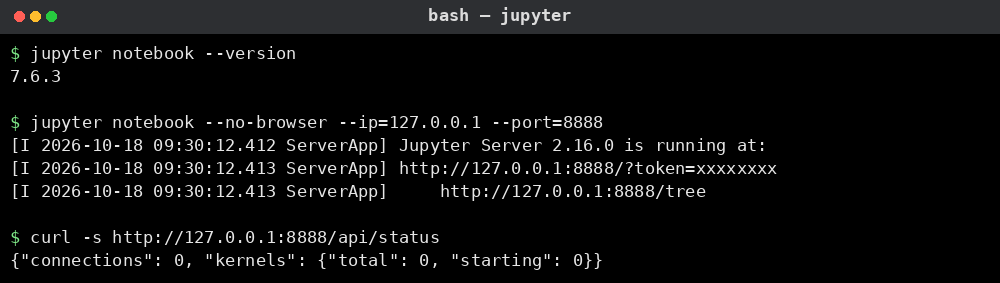
실제 운영 중인 서버
이 문서는 화면 표시용 가상 디렉터리의 항목입니다. 실제 서버 파일시스템과 연결되지 않으며, 파일 실행이나 시스템 명령을 수행하지 않습니다.