Inkscape — 이미지·영상·음향 제작
최신 도구 가이드 / 이미지·영상·음향 제작 / inkscape.html
SVG를 기본 형식으로 하는 무료 벡터 그래픽 편집기로, 로고·아이콘·일러스트 제작에 쓰입니다.
기본 정보
| 프로그램 이름 | Inkscape (잉크스케이프) |
|---|---|
| 한 줄 소개 | SVG를 기본 형식으로 하는 무료 벡터 그래픽 편집기로, 로고·아이콘·일러스트 제작에 쓰입니다. |
| 개발·유지 | Inkscape Project |
| 공식 홈페이지 | https://inkscape.org/ |
| 공식 문서 | https://inkscape.org/doc/ |
| 공식 다운로드 | https://inkscape.org/release/ |
| 지원 운영체제 | Linux, macOS, Windows, FreeBSD |
| 라이선스 | GPL-2.0-or-later |
| 안정 버전 | 1.4.4 (2026-05-06 출시) — 확인일 2026-10-18 |
| GitHub 저장소 | https://inkscape.org/ |
| 분류 | 이미지·영상·음향 제작 (태그: 벡터, 그래픽, 디자인, SVG, 일러스트) |
이 프로그램은 무엇인가?
Inkscape는 SVG(Scalable Vector Graphics)를 기본 저장 형식으로 하는 무료 벡터 그래픽 편집기입니다. 확대·축소해도 품질이 떨어지지 않는 벡터 도형·경로를 다루며, 로고·아이콘·포스터·기술 도해 제작에 널리 쓰입니다.
GIMP가 사진(래스터) 편집이라면 Inkscape는 선·면 기반(벡터) 편집에 특화되어 있습니다. 펜 도구·베지어 곡선·레이어·필터 효과를 제공하며, SVG 원본을 그대로 읽고 쓸 수 있어 웹 자산 제작에도 유리합니다.
어떤 문제를 해결하는가?
- ('브랜드 자산 제작에서', '로고·아이콘을 어떤 크기로 써도 또렷해야 할 때', '벡터 형식이라 무손실 확대·축소가 가능합니다.')
- ('웹 그래픽에서', '웹사이트용 SVG·아이콘을 만들어야 할 때', 'SVG를 원본으로 편집해 최적화된 자산을 확보할 수 있습니다.')
- ('도해·인쇄에서', '기술 다이어그램·인쇄물을 정밀하게 배치해야 할 때', '정밀 좌표·레이어·색상 관리로 인쇄 품질을 확보합니다.')
주요 기능
패스·베지어 도구
정밀한 곡선·다각형 경로 작성
- 활용 상황: 로고·일러스트 제작
- 얻는 결과: 원하는 형태를 점 단위로 제어
- 제한 사항: 초보자에게 베지어 조작 학습 곡선이 있습니다.
레이어·객체 관리
레이어·그룹으로 복잡한 도면 정리
- 활용 상황: 다층 디자인
- 얻는 결과: 요소별 편집·표시/숨김 제어
- 제한 사항: 레이어 설계가 없으면 대형 도면 관리가 어려워집니다.
SVG 원본 편집
SVG 파일을 그대로 읽고 저장
- 활용 상황: 웹 자산 제작
- 얻는 결과: 브라우저에 그대로 쓸 수 있는 산출물
- 제한 사항: 일부 고급 효과는 브라우저 지원이 다를 수 있습니다.
내보내기·포맷
PNG·PDF·EPS 등으로 내보내기
- 활용 상황: 인쇄·웹 배포
- 얻는 결과: 용도별 파일 확보
- 제한 사항: 내보내기 설정(해상도·여백)에 따라 결과가 달라집니다.
설치 및 실행
Ubuntu / Debian
저장소 패키지 또는 공식 PPA·AppImage를 사용합니다.
sudo apt install inkscapeFedora / RHEL
dnf로 설치합니다.
sudo dnf install inkscapemacOS / Windows
공식 사이트에서 dmg·설치 파일을 내려받습니다.
# inkscape.org/release 에서 해당 OS 선택실제 사용 예제
새 문서·페이지 설정
실행 후 새 문서을 만들고 문서 속성에서 페이지 크기·단위를 정합니다.
File > New (Ctrl+N)
File > Document Properties (Shift+Ctrl+D)
도형·경로 작성
사각형·원 도구로 기본 도형을 만들고, 펜 도구로 경로를 그립니다.
F4(사각형), F5(원), Shift+F6(펜 도구)내보내기
선택 영역을 PNG·PDF로 내보내고 SVG 원본을 저장합니다.
File > Save As > drawing.svg
File > Export > PNG (원하는 영역·DPI 설정)
장점과 한계
장점
- 무료·오픈소스(GPL) — 상업용 디자인에도 사용 가능
- SVG 원본 편집으로 웹·인쇄 자산을 무손실 관리
- 다양한 OS 지원, 확장·스크립팅(Python) 가능
- GIMP와 상호 보완(래스터·벡터)해 디자인 파이프라인 구성
사용 전에 고려할 점
- 일러스트레이터 등 상용 도구 대비 고급 기능·생태계가 좁습니다.
- 베지어·레이어 조작 학습에 시간이 필요합니다.
- 대용량 벡터 파일은 성능 저하가 발생할 수 있습니다.
비슷한 프로그램과 비교
| 프로그램 | 특징 | 이런 경우에 적합 |
|---|---|---|
| GIMP | 래스터(사진) 편집 중심 | 사진 보정·래스터 합성 |
| Adobe Illustrator | 상용 벡터 편집 표준 | 상업 디자인·협업·생태계 |
| Figma | 브라우저 기반 UI·벡터 협업 | UI/UX·실시간 협업 |
공식 자료 및 추가 학습
- 공식 홈페이지 — https://inkscape.org/
- 공식 문서 / 지식베이스 — https://inkscape.org/doc/
- 공식 다운로드 — https://inkscape.org/release/
- 릴리스 노트 — https://inkscape.org/release/
- 소스 / 개발 자료 — https://gitlab.com/inkscape/inkscape
버전·지원 환경 정보는 2026-10-18 기준으로 공식 사이트에서 확인한 값입니다. 설치 명령은 사용하는 배포판과 버전에 따라 달라질 수 있으므로 공식 설치 문서를 함께 확인하세요.
실제 실행 화면
아래는 사용 흐름을 이해하기 위해 만든 합성 예시 화면입니다(실제 실행 결과 아님). 화면은 합성 예시이며 실제 실행 결과가 아닙니다.
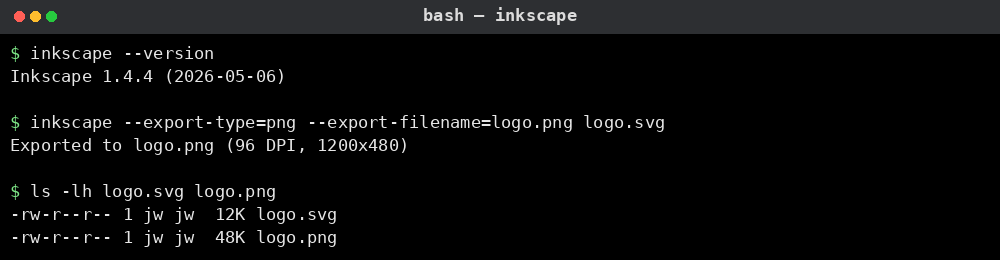
실제 운영 중인 서버
이 문서는 화면 표시용 가상 디렉터리의 항목입니다. 실제 서버 파일시스템과 연결되지 않으며, 파일 실행이나 시스템 명령을 수행하지 않습니다.