OBS Studio — 이미지·영상·음향 제작
최신 도구 가이드 / 이미지·영상·음향 제작 / obs.html
화면과 카메라를 합쳐 녹화하고 실시간 방송을 송출하는 프로그램.
기본 정보
| 프로그램 이름 | OBS Studio (오비에스 스튜디오) |
|---|---|
| 한 줄 소개 | 화면과 카메라를 합쳐 녹화하고 실시간 방송을 송출하는 프로그램. |
| 개발·유지 | Lain + OBS Studio Contributors (상표: Wizards of OBS LLC) |
| 공식 홈페이지 | https://obsproject.com/ |
| 공식 문서 | https://obsproject.com/kb |
| 공식 다운로드 | https://obsproject.com/download |
| 지원 운영체제 | Windows 10/11, macOS 13.0+, Linux(Flathub Flatpak, Ubuntu 24.04+ PPA) |
| 라이선스 | GPL-2.0 |
| 안정 버전 | 32.2.2 (2026-08-14 릴리스) — 확인일 2026-10-18 |
| GitHub 저장소 | https://github.com/obsproject/obs-studio |
| 분류 | 이미지·영상·음향 제작 (태그: 화면 녹화, 방송, 스트리밍, 장면, 인코딩) |
이 프로그램은 무엇인가?
OBS Studio는 여러 입력(화면, 창, 카메라, 마이크, 오디오 장치)을 장면으로 묶어 하나의 영상으로 만들어 녹화하거나 실시간으로 송출하는 프로그램입니다.
강의 녹화, 회의 중계, 게임 방송, 서버 운영 화면 시연 등 화면을 그대로 남기거나 보내야 하는 작업에 사용합니다.
어떤 문제를 해결하는가?
- 업무 화면을 시연 영상으로 녹화해 공유합니다.
- 여러 입력(화면+카메라+마이크)을 하나의 장면으로 합칩니다.
- 실시간 방송 플랫폼으로 송출합니다.
- 장시간 녹화 파일을 일정 시간 단위로 나누어 저장합니다.
주요 기능
장면과 소스
화면·창·카메라·이미지·텍스트를 소스로 추가하고 장면으로 묶습니다.
- 활용 상황: 강의용 화면 구성과 대기 화면을 미리 만들어 둘 때 사용합니다.
- 얻는 결과: 장면 전환만으로 구성을 바꿀 수 있어 방송 중 조작이 단순합니다.
- 제한 사항: 소스가 많으면 CPU·GPU 사용량이 늘어납니다.
오디오 믹서
마이크·시스템 소리를 채널별로 조절하고 필터를 적용합니다.
- 활용 상황: 소리 크기를 맞추고 잡음을 줄일 때 사용합니다.
- 얻는 결과: 입력별로 음량을 관리해 결과물 품질이 안정됩니다.
- 제한 사항: 필터를 잘못 적용하면 소리가 왜곡될 수 있습니다.
인코딩과 녹화
해상도·비트레이트·인코더를 선택해 녹화·송출합니다.
- 활용 상황: 보관용 고화질 녹화와 저지연 방송을 각각 설정할 때 사용합니다.
- 얻는 결과: 목적에 맞는 파일 크기와 화질을 선택할 수 있습니다.
- 제한 사항: 과도한 비트레이트는 저장 공간과 대역폭을 빠르게 소모합니다.
장면 전환과 단축키
전환 효과와 단축키로 화면을 바꿉니다.
- 활용 상황: 방송 중 대기 화면과 본 화면을 오갈 때 사용합니다.
- 얻는 결과: 실수 없이 빠르게 전환할 수 있습니다.
- 제한 사항: 단축키가 다른 프로그램과 충돌할 수 있습니다.
설치 및 실행
Ubuntu (PPA, 24.04 이상)
공식 PPA를 추가해 최신 버전을 설치합니다.
sudo add-apt-repository ppa:obsproject/obs-studio
sudo apt update
sudo apt install obs-studio
Linux (Flathub)
배포판과 무관하게 Flatpak으로 설치합니다.
flatpak install flathub com.obsproject.Studio
flatpak run com.obsproject.Studio
Windows / macOS
공식 다운로드 페이지에서 설치 파일을 내려받아 설치합니다.
Windows: 설치 관리자 실행 (Windows 10 이상)
macOS: dmg 열고 응용 프로그램으로 복사 (macOS 13 이상)
실제 사용 예제
첫 녹화 설정
장면을 만들고 화면·마이크를 추가한 뒤 저장 경로와 인코더를 지정합니다.
1) 소스 > 화면 캡처 추가
2) 소스 > 오디오 입력 캡처 추가
3) 설정 > 출력에서 녹화 경로와 인코더 선택
4) 메인 화면의 녹화 시작 클릭
방송 송출 설정
방송 플랫폼의 스트림 키를 입력하고 송출을 시작합니다.
설정 > 방송 > 서비스 선택 후 스트림 키 입력
설정 > 출력 > 비트레이트 조정
방송 시작 클릭
장점과 한계
장점
- 무료이며 상업적 사용도 가능합니다.
- 화면·카메라·오디오를 한 장면으로 구성할 수 있습니다.
- 장면 전환과 단축키로 방송 중 조작이 편합니다.
- Windows·macOS·Linux를 모두 지원합니다.
사용 전에 고려할 점
- 인코딩 설정이 맞지 않으면 끊기거나 화면이 깨질 수 있습니다.
- 고화질 방송은 CPU·GPU 성능과 네트워크 업로드 속도에 좌우됩니다.
- 기능이 많아 처음 설정 항목이 복잡하게 느껴질 수 있습니다.
- 일부 캡처 방식은 운영체제·그래픽 환경에 따라 제약이 있습니다.
비슷한 프로그램과 비교
| 프로그램 | 특징 | 이런 경우에 적합 |
|---|---|---|
| XSplit | 사용이 쉬운 유료 방송 프로그램 | 설정 부담 없이 유료 라이선스를 선택할 때 |
| SimpleScreenRecorder | 녹화만 하는 가벼운 도구 | 방송 없이 화면 녹화만 필요할 때 |
| FFmpeg | 명령줄 기반 인코딩·녹화 | 스크립트로 자동 녹화·변환을 처리할 때 |
공식 자료 및 추가 학습
- 공식 홈페이지 — https://obsproject.com/
- 공식 문서 / 지식베이스 — https://obsproject.com/kb
- 공식 다운로드 — https://obsproject.com/download
- 릴리스 노트 — https://github.com/obsproject/obs-studio/releases
- 소스 / 개발 자료 — https://github.com/obsproject/obs-studio
버전·지원 환경 정보는 2026-10-18 기준으로 공식 사이트에서 확인한 값입니다. 설치 명령은 사용하는 배포판과 버전에 따라 달라질 수 있으므로 공식 설치 문서를 함께 확인하세요.
실제 실행 화면
아래 화면은 운영 서버에서 설치 버전을 확인하는 상황을 가정한 합성 예시입니다(실제 실행 결과가 아닙니다). 화면은 합성 예시이며 실제 실행 결과가 아닙니다.
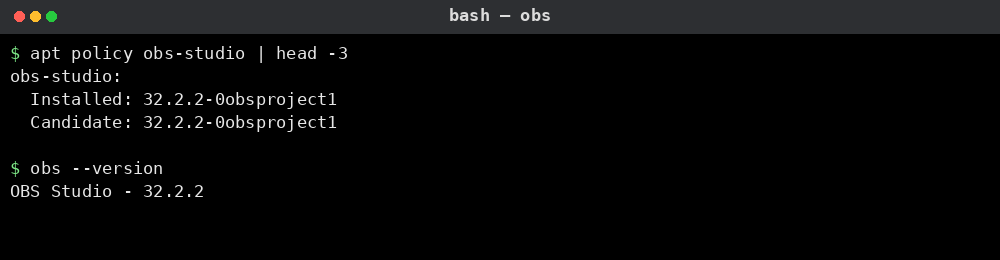
실제 운영 중인 서버
이 문서는 화면 표시용 가상 디렉터리의 항목입니다. 실제 서버 파일시스템과 연결되지 않으며, 파일 실행이나 시스템 명령을 수행하지 않습니다.