lsblk — 블록 장치 구조 확인
Linux / 파일 및 디스크 관리 / lsblk.html
💬 "lsblk 명령어"
lsblk는 서버에 붙은 디스크와 파티션 구조를 트리로 보여줍니다. 디스크 증설·마운트 작업 전 필수 확인입니다.
df가 파일시스템 관점이라면 lsblk는 장치 관점입니다.
- 개념: 블록 장치(디스크, 파티션, LVM 볼륨)와 마운트 지점을 계층으로 표시합니다.
- NAME: 장치 이름입니다.
vda,vda1,nvme0n1p1같은 형식입니다. - SIZE: 장치 용량입니다.
- MOUNTPOINT: 마운트된 경로입니다. 비어 있으면 마운트되지 않은 장치입니다.
자주 쓰는 옵션
| 옵션 | 설명 |
|---|---|
-f | 파일시스템 타입과 라벨, UUID를 표시 |
-o <열목록> | 원하는 열만 지정해 출력 |
-p | 장치 이름에 전체 경로(/dev/...)를 붙여 표시 |
-d | 파티션이 아니라 디스크만 표시 |
필수 명령어 조합 3가지
lsblk -f— 파일시스템 타입과 마운트 상태까지 확인lsblk -o NAME,SIZE,TYPE,MOUNTPOINT— 필요한 열만 골라 보기lsblk -f /dev/vdb— 특정 디스크의 파티션/파일시스템 확인
💬 "이 명령으로 문제 서버를 격리하는 예시 알려줘"
실제 운영 중인 서버에서 자주 만나는 상황을 순서대로 정리했습니다.
1단계 · 전체 장치 구조 확인
디스크와 파티션, 마운트 여부를 봅니다.
lsblk -f2단계 · 새 디스크 선택
마운트 지점이 비어 있는 장치를 찾습니다.
lsblk -o NAME,SIZE,TYPE,MOUNTPOINT3단계 · 마운트 후 확인
파일시스템을 만들고 마운트한 뒤 다시 확인합니다.
lsblk -f /dev/vdb실무에서는 이렇게 씁니다
1. 디스크 증설
상황 — 클라우드에서 볼륨을 추가했는데 아직 안 보입니다.
lsblk -o NAME,SIZE,TYPE,MOUNTPOINT결과 — 새 장치(vdb)가 MOUNTPOINT 없이 표시되면 마운트 작업이 필요합니다.
포인트 — 장치 확인 → 파일시스템 생성 → /etc/fstab 등록 순서로 진행합니다.
2. 마운트 누락 점검
상황 — 재부팅 후 /data 가 비어 보입니다.
lsblk -f && grep /data /etc/fstab결과 — 장치는 있는데 마운트가 안 됐다면 fstab 설정 또는 마운트 실패를 확인합니다.
포인트 — df에서 안 보이는 파티션은 lsblk로 장치 자체가 인식됐는지 먼저 봅니다.
주의할 점
- 마운트되지 않은 장치에 파일시스템을 만들면 기존 데이터가 사라질 수 있습니다. 장치명을 반드시 재확인합니다.
- LVM 환경에서는 물리 볼륨과 논리 볼륨이 함께 보여 구조가 복잡합니다. -o로 필요한 항목만 봅니다.
- 장치 이름(vda/vdb)은 부팅 순서에 따라 바뀔 수 있어 fstab에는 UUID를 권장합니다.
실제 실행 화면
디스크·파티션·마운트 지점을 확인한 결과입니다(마운트되지 않은 vdc 포함).
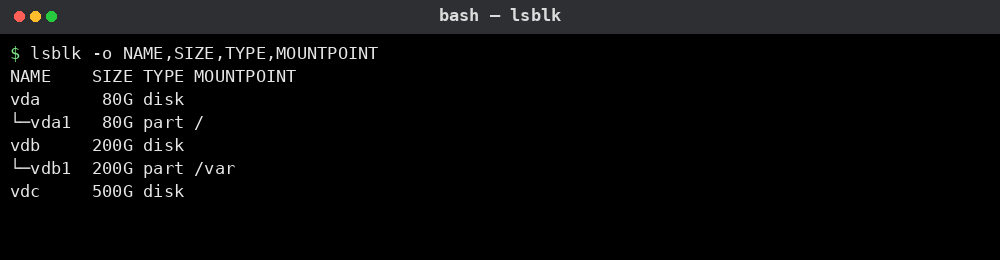
실제 운영 중인 서버
이 문서는 화면 표시용 가상 디렉터리의 항목입니다. 실제 서버 파일시스템과 연결되지 않으며, 파일 실행이나 시스템 명령을 수행하지 않습니다.