ps — 실행 중인 프로세스 확인
Linux / 서비스 및 프로세스 관리 / ps.html
💬 "ps 명령어"
- 개념: 지금 서버에서 실행 중인 프로세스 목록을 보여줍니다. PID를 알아야 <code>kill</code>로 정리할 수 있습니다.
- 출력 구조: 옵션에 따라 열이 달라집니다. 관습적으로 <code>ps aux</code>나 <code>ps -ef</code>를 많이 씁니다.
- 실무 권장 출력: 필요한 열만 보고 싶으면 <code>ps -eo pid,user,%mem,cmd</code>처럼 골라 출력합니다.
- PID 열: 프로세스 번호입니다. <code>kill</code> 할 때 쓰는 값입니다.
- %MEM / %CPU 열: 메모리와 CPU 사용률입니다. <code>--sort=-%mem</code>으로 큰 순서로 정렬합니다.
필수 명령어 조합 3가지
ps aux— 전체 프로세스를 사용자·CPU·메모리와 함께 보기ps -ef— 부모 PID(PPID)까지 포함해 보기ps aux | grep nginx— 특정 프로세스만 골라 보기
여기에 알아두면 좋은 옵션도 있습니다.
--sort=-%mem— 메모리 사용량이 큰 순서로 정렬합니다- 정기 확인이 필요하면
top이나htop이 편합니다
💬 "초보가 자주 겪는 상황으로 예시 하나 만들어줘"
시나리오: 웹 서버 프로세스가 몇 개 떠 있는지 확인하는 과정입니다.
1단계: 프로세스 검색
nginx 관련 프로세스를 찾습니다.
ps -ef | grep nginx2단계: 개수 세기
워커 개수를 셉니다.
ps -ef | grep nginx | grep -v grep | wc -l3단계: 부모 프로세스 확인
마스터 프로세스 PID를 확인합니다.
ps -eo pid,ppid,cmd | grep nginx실제 실행 화면
ps aux로 프로세스를 확인하는 예시 화면입니다.
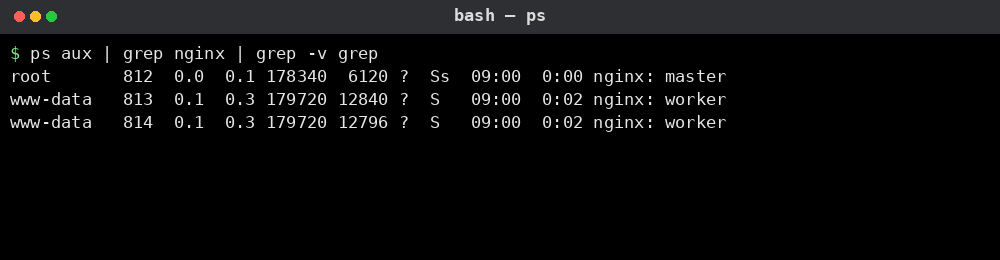
실제 운영 중인 서버
이 문서는 화면 표시용 가상 디렉터리의 항목입니다. 실제 서버 파일시스템과 연결되지 않으며, 파일 실행이나 시스템 명령을 수행하지 않습니다.